


Mục lục bài viết
WiFi cho căn hộ nhiều thiết bị cần phủ sóng tới từng phòng, đáp ứng tải sử dụng đồng thời và tương thích với các thiết bị thông minh trong nhà. TV chạy tốt ở phòng khách chưa có nghĩa camera, robot hút bụi hay công tắc trong phòng ngủ cũng kết nối ổn định. Bài viết dưới đây hướng dẫn cách bố trí và cấu hình theo nhu cầu sinh hoạt thực tế.
Kiểm tra nguyên nhân trước khi đổi router hoặc gói cước
Đếm thiết bị theo nhóm sử dụng
Một căn hộ có vài người vẫn có thể kết nối hàng chục thiết bị. Tuy nhiên, đèn thông minh gửi lệnh điều khiển có nhu cầu khác camera đang tải hình lên đám mây hay laptop họp video.
Nên thống kê theo các nhóm:
| Nhóm thiết bị | Việc cần quan tâm |
| Điện thoại, laptop | Gọi video, làm việc, di chuyển giữa các phòng |
| TV, máy chơi game | Truyền dữ liệu lớn, độ trễ khi sử dụng |
| Camera | Lưu lượng video, nhất là khi tải lên đám mây |
| Đèn, công tắc, robot, cảm biến | Băng tần tương thích và kết nối tại vị trí lắp |
Với thiết bị điều khiển qua hub, cần tính cả kết nối của hub. Không mặc định mọi cảm biến đều kết nối WiFi trực tiếp, cũng không lấy tổng số thiết bị nhân với một mức Mbps cố định.

Phân biệt lỗi sóng với nghẽn đường truyền
Nếu gần router dùng tốt nhưng vào phòng đóng cửa lại chậm, hãy kiểm tra vùng phủ. Nếu cả máy cắm dây cũng chậm trong cùng thời điểm, cần xem đường Internet, router hoặc tác vụ đang chiếm băng thông.
Camera gửi dữ liệu lên đám mây và sao lưu ảnh có thể chiếm đường tải lên. Khi đó, cuộc gọi video bị giật dù tốc độ tải xuống vẫn khá. Nâng gói cước chỉ hợp lý sau khi xác định đúng chỗ nghẽn.
Nếu router hỗ trợ QoS, có thể ưu tiên laptop họp video và chuyển lịch sao lưu sang giờ ít dùng mạng. QoS giúp phân bổ băng thông lúc có tranh chấp, nhưng không tạo thêm dung lượng đường truyền hoặc sửa được vùng sóng yếu.
Đưa bộ phát tới đúng vị trí cần dùng
Không giữ router trong tủ kỹ thuật chỉ vì tiện đấu dây
Điểm nhận cáp quang thường ở gần cửa ra vào, nhưng vị trí đó chưa chắc phù hợp để phát WiFi. Tủ kim loại, hộc kín, phía sau TV và các góc sát sàn đều cần tránh khi bố trí bộ phát.
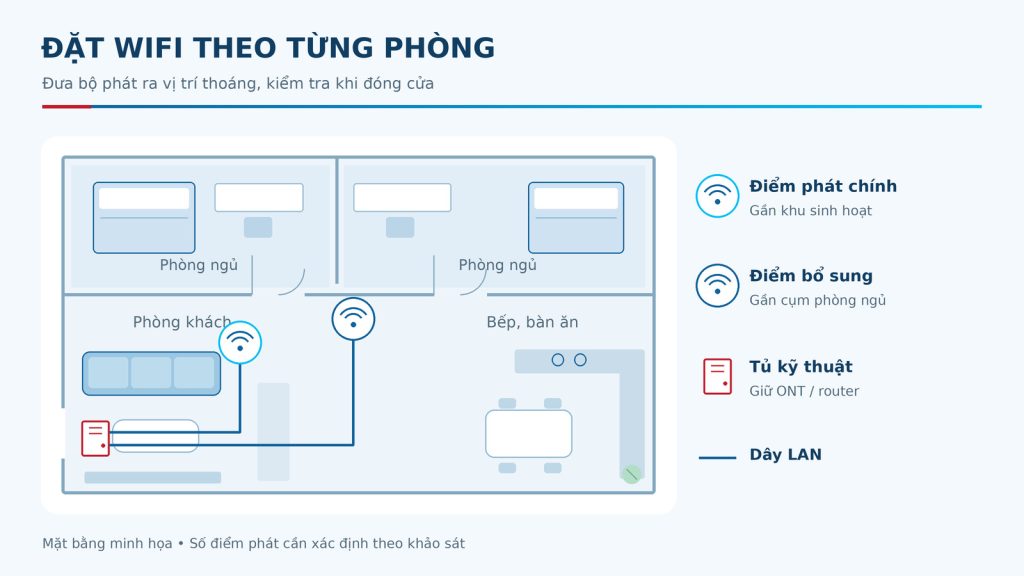
Có thể giữ ONT tại điểm đấu nối, rồi tận dụng dây LAN để đưa bộ phát ra vị trí thoáng, gần khu sử dụng. Thiết bị vẫn phải có khoảng trống tản nhiệt và ổ điện phù hợp.
Nếu hoàn thiện điểm LAN Cat6, có thể tham khảo nhân mạng Panduit NK6TMBU. Đây là nhân mạng Cat6 UTP RJ45; cần chọn mặt ổ tương thích và đấu nối đúng loại cáp đang dùng.
Kiểm tra phòng ngủ khi cửa đã đóng
Tường ngăn, cửa và đồ nội thất làm thay đổi đường truyền sóng. Hãy kiểm tra tại bàn làm việc, đầu giường, vị trí camera và nơi robot thường hoạt động, thay vì chỉ đứng giữa phòng khách đo tốc độ.
Với căn hộ nhiều phòng, có thể đặt bộ phát chính gần khu sinh hoạt chung, bổ sung điểm phát gần cụm phòng ngủ nếu cần. Số lượng phải theo mặt bằng; diện tích căn hộ không đủ để chốt cứng một hay hai bộ phát.
Lựa chọn WiFi cho căn hộ nhiều thiết bị: Mesh hay AP có dây?
Có dây LAN sẵn thì tận dụng đường nối giữa các bộ phát
AP là điểm phát WiFi nối vào mạng có dây. Với mesh hỗ trợ Ethernet backhaul, các bộ mesh cũng có thể liên kết bằng dây LAN. Cách này giảm sự phụ thuộc vào liên kết không dây xuyên tường giữa các điểm phát.
Nếu đang chọn hệ mesh gia đình, TP-Link Deco BE25 là một phương án để đối chiếu: WiFi 7 hai băng tần, hai cổng 2,5 Gbps trên mỗi bộ và hỗ trợ backhaul có dây. Khi mua cần kiểm tra đúng phiên bản, số bộ trong gói và hạ tầng hiện có.
WiFi 6 vẫn có thể phù hợp với nhiều căn hộ. Việc nâng lên WiFi 7 nên xét theo thiết bị đầu cuối và nhu cầu, thay vì mặc định chuẩn mới sẽ xử lý được mọi điểm yếu sóng.
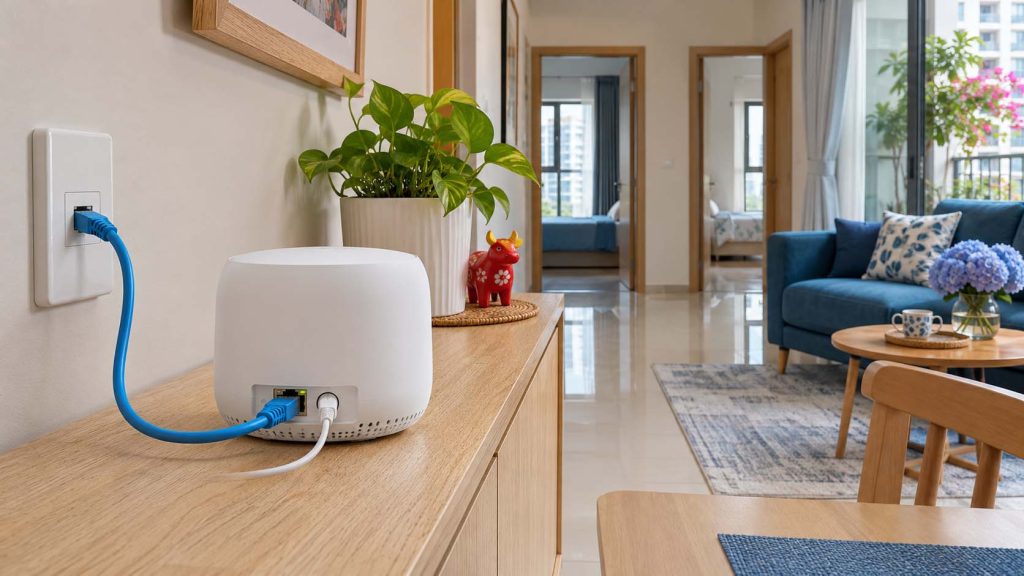
Không kéo được dây thì đặt nút mesh tại nơi còn liên kết tốt
Nút mesh không dây cần nhận được tín hiệu tốt từ hệ thống phía trước. Đặt thẳng vào phòng đã mất sóng có thể khiến nút đó phát WiFi gần điện thoại nhưng đường truyền về router vẫn yếu.
Nên thử vị trí trung gian rồi kiểm tra chất lượng liên kết trong ứng dụng quản lý. Đồng thời xác nhận các bộ định ghép thực sự hỗ trợ chung một hệ mesh; đặt cùng tên WiFi chưa đủ.
Nếu giữ router nhà mạng để định tuyến, có thể dùng hệ mesh ở chế độ AP khi được hỗ trợ. Cấu hình rõ thiết bị cấp IP cho mạng LAN, tránh bật DHCP chồng chéo khi nối thêm bộ phát.
Cấu hình băng tần để thiết bị thông minh kết nối ổn định
Giữ 2,4 GHz cho các thiết bị cần dùng
Nhiều công tắc, ổ cắm và thiết bị thông minh chỉ hỗ trợ 2,4 GHz. Điện thoại dùng 5 GHz bình thường không chứng minh thiết bị IoT cũng kết nối được.
Với chung cư có nhiều mạng lân cận, nên dùng độ rộng kênh 20 MHz trên 2,4 GHz. Có thể để hệ thống tự chọn kênh, sau đó kiểm tra tại giờ đông người sử dụng. Không tăng công suất và độ rộng kênh đồng loạt để tìm tốc độ cao hơn.
Laptop, điện thoại và TV tương thích có thể ưu tiên 5 GHz tại nơi tín hiệu tốt. Hai băng tần cần được kiểm tra riêng ở các phòng quan trọng.
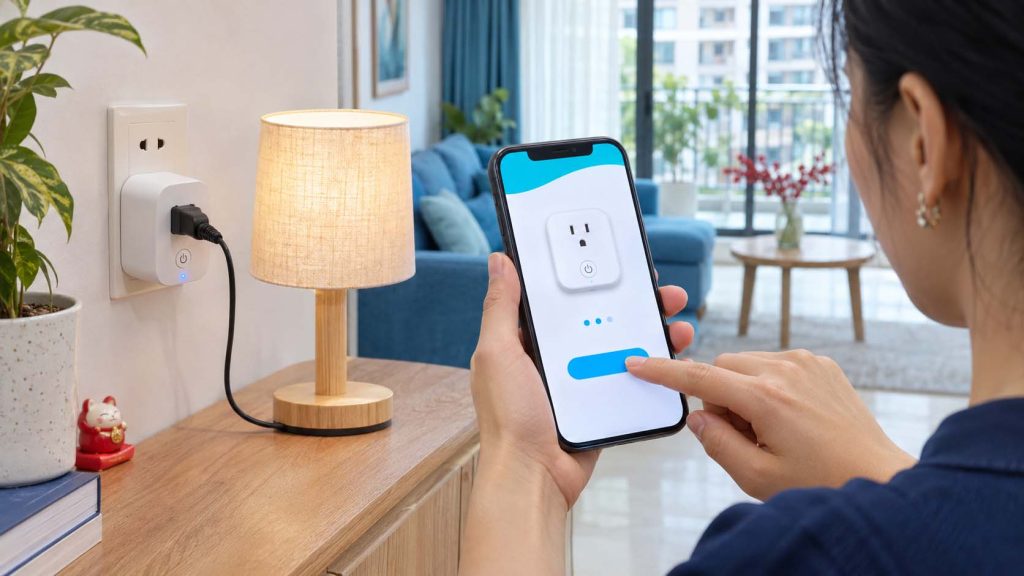
Xử lý đúng khi thiết bị không ghép nối được
Nếu thiết bị chỉ hỗ trợ 2,4 GHz và ứng dụng yêu cầu, hãy đưa điện thoại vào mạng 2,4 GHz trong lúc cài đặt. Có thể dùng mạng IoT riêng hoặc tạm điều chỉnh băng tần theo hướng dẫn của hãng.
Cũng cần kiểm tra bảo mật. Một số thiết bị cũ không làm việc với WPA3-only; chọn chế độ tương thích được hỗ trợ, chẳng hạn WPA2-Personal AES, đồng thời giữ mật khẩu mạnh. Sau khi ghép nối, thử điều khiển tại vị trí lắp thực tế.
Tách mạng khách và IoT theo nhu cầu điều khiển
Nên dành mạng khách cho người tới chơi, giới hạn truy cập vào thiết bị trong nhà. Điện thoại gia đình, máy tính và hệ thống thông minh được phân nhóm theo cách chúng cần giao tiếp.
Mạng mang tên “IoT” chưa chắc đã được cách ly. Trên một số hệ thống, đây chỉ là tên WiFi riêng với cấu hình băng tần, mật khẩu khác; chức năng cách ly thiết bị phải bật và kiểm tra riêng.
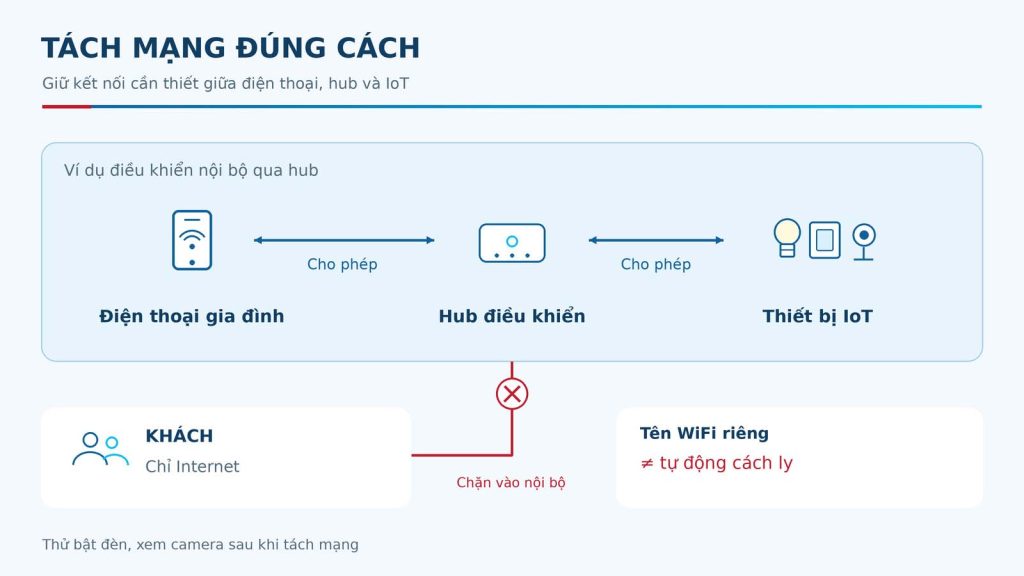
Tuy nhiên, cách ly quá chặt có thể làm điện thoại không tìm thấy loa, TV hoặc hub điều khiển nội bộ. Trước khi chặn giao tiếp, cần xác nhận thiết bị nhận lệnh qua đám mây, qua hub hay trực tiếp trong LAN.
Một giải pháp WiFi cho căn hộ nhiều thiết bị nên được thử bằng thao tác cụ thể: truyền màn hình lên TV, bật đèn từ ứng dụng, xem camera và chạy lịch tự động. Với hệ thống hỗ trợ phân quyền chi tiết, chỉ cho phép các kết nối cần thiết.
Đồng thời đổi mật khẩu quản trị mặc định, cập nhật phần mềm và kiểm tra quyền tài khoản trên ứng dụng nhà thông minh. Chia nhóm mạng không thay thế việc quản lý tài khoản.
Giảm tải không dây và thử mạng khi cả nhà cùng dùng
TV, máy tính bàn và hub có cổng Ethernet nên ưu tiên nối dây khi thuận tiện. Thiết bị cố định chuyển sang LAN sẽ giảm lượng dữ liệu phải truyền qua WiFi.
Nếu thiếu cổng cho nhánh mạng gia đình 1 Gbps, có thể dùng TP-Link LS1008G, gồm tám cổng Gigabit và thiết kế không quạt. Đây là switch không quản lý; nếu cần chia VLAN hoặc đường nối 2,5 Gbps, phải chọn thiết bị đáp ứng yêu cầu đó
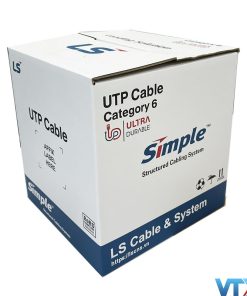
Đoạn từ ổ mạng tới TV hoặc bộ phát có thể dùng dây nhảy mạng LS Cat6 2m khi chiều dài phù hợp. Cần kiểm tra cả tuyến âm tường và đầu nối, vì dây nhảy mới không khắc phục được đoạn cáp phía trong bị lỗi. Patch cord LS Cat6 2m
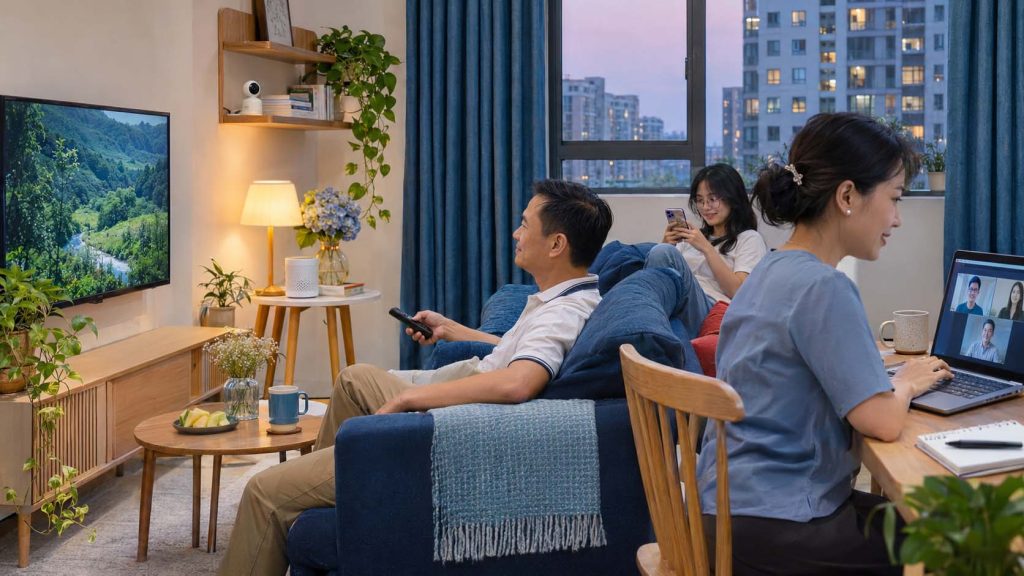
Sau lắp đặt, hãy mở TV, gọi video và cho camera hoạt động cùng lúc. Đi qua các phòng, đóng cửa như sinh hoạt bình thường, thử điều khiển thiết bị và quan sát hiện tượng rớt kết nối.
Thử khởi động lại hệ thống để xem thiết bị có tự kết nối trở lại, lịch tự động có tiếp tục chạy hay không. Lưu lại cấu hình và mật khẩu để lần sau bổ sung thiết bị không phải cài lại cả nhà.
Kết luận
WiFi cho căn hộ nhiều thiết bị cần được bố trí theo phòng, tận dụng đường LAN và cấu hình đúng cho thiết bị thông minh. Hãy gửi mặt bằng, vị trí ổ mạng và danh sách thiết bị dự kiến cho Viễn Thông Xanh để được tư vấn hệ mesh, switch và phụ kiện đấu nối phù hợp với căn hộ.