



 giới thiệu
  tin tức
 liên hệ
 khuyến mại
Bạn đang xem dở một video hấp dẫn trên YouTube thì vòng tròn loading quay đều. Bạn kiểm tra điện thoại: cột sóng WiFi vẫn căng đét, biểu tượng 4-5 vạch sóng vẫn sáng, nhưng trình duyệt web thì báo lỗi “Không có kết nối Internet” hoặc “Connected, no internet”.
Cảm giác lúc đó thật sự ức chế. Tại sao sóng khỏe mà mạng lại “chết”?
Thực tế, đây là một hiện tượng “đánh lừa” thị giác rất phổ biến. Là một người làm kỹ thuật viễn thông, tôi sẽ giải thích đơn giản: Thiết bị của bạn đã kết nối tốt với Router (Mạng nội bộ – LAN), nhưng Router lại đang mất liên lạc với Thế giới bên ngoài (Internet/WAN).
Bài viết này sẽ giúp bạn bắt bệnh chính xác và tự xử lý sự cố này ngay tại nhà trước khi phải gọi thợ.
Bước 1: Bắt Bệnh – Khoanh Vùng Sự Cố
Trước khi bắt tay vào sửa, bạn cần xác định xem lỗi nằm ở thiết bị của bạn hay ở hệ thống mạng. Hãy làm phép thử loại trừ sau:
-
Kiểm tra chéo thiết bị: Hãy thử lấy một chiếc điện thoại hoặc laptop khác kết nối vào cùng mạng WiFi đó.
-
Trường hợp A: Chỉ có điện thoại của bạn không vào được mạng, các máy khác vẫn chạy “phà phà” Lỗi nằm ở cài đặt trên điện thoại của bạn (IP, DNS, Card mạng).
-
Trường hợp B: Tất cả các thiết bị đều báo lỗi. Chắc chắn lỗi nằm ở Modem/Router hoặc đường truyền của nhà mạng.
-
-
Nhìn vào đèn tín hiệu trên Modem (Rất quan trọng):
Hãy đi đến vị trí đặt Modem chính và quan sát các đèn trạng thái:
-
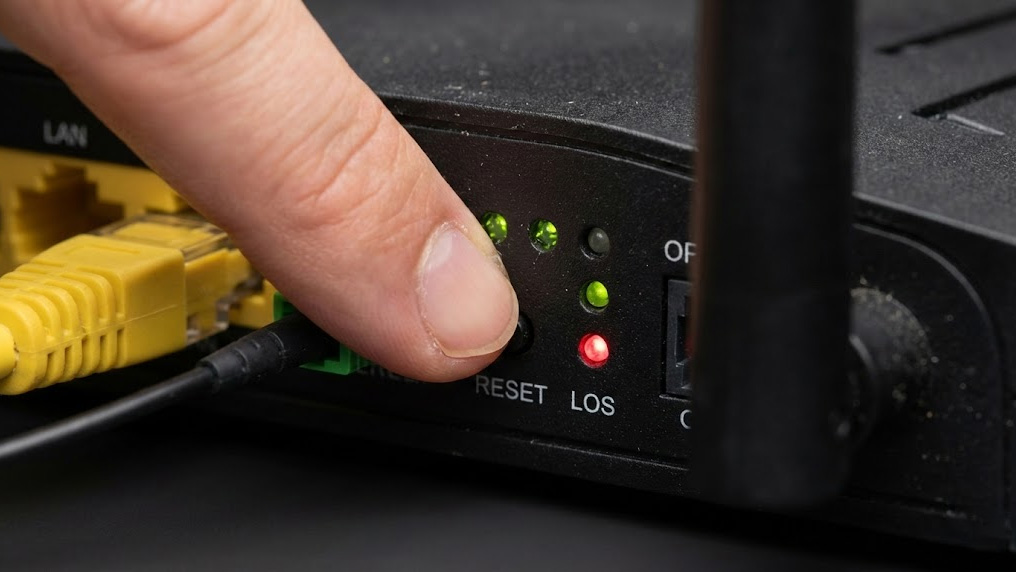
Đèn LOS (hoặc đèn có biểu tượng): Nếu đèn này nháy đỏ, nghĩa là mất tín hiệu quang. Có thể dây cáp quang ngoài trời bị đứt hoặc đầu kết nối bị tuột.
-
Đèn Internet/WAN: Nếu đèn này tắt hẳn hoặc chuyển đỏ, nghĩa là có tín hiệu vật lý nhưng Modem không lấy được địa chỉ IP từ nhà mạng.
-
Đèn WLAN/WiFi: Sáng xanh nhấp nháy nhưng không vào được mạng. Đây chính là tình trạng chúng ta đang bàn tới: Sóng có, nhưng “ruột” rỗng.
-

Nguyên Nhân & Cách Khắc Phục Triệt Để (Từ Cơ Bản Đến Nâng Cao)
Sau khi đã loại trừ các lỗi vật lý rõ ràng (như đứt dây quang báo đèn đỏ), dưới đây là các nguyên nhân kỹ thuật phổ biến nhất và cách xử lý.
1. Xung đột IP hoặc Tràn bộ nhớ đệm (DHCP)
Modem/Router thực chất là một máy tính thu nhỏ, nó cũng có CPU và RAM. Khi hoạt động liên tục nhiều tuần không nghỉ, hoặc khi có quá nhiều thiết bị truy cập, bộ nhớ đệm (RAM) bị đầy khiến tính năng cấp phát địa chỉ IP (DHCP) bị treo. Lúc này, điện thoại kết nối vào WiFi nhưng không được cấp “số nhà” (IP) để đi ra đường (Internet).
-
Giải pháp “thần thánh” (Power Cycle):
Đừng chỉ bấm nút tắt/bật nhanh. Hãy rút hẳn nguồn điện của Modem/Router ra, đợi khoảng 1-2 phút để các tụ điện xả hết điện và bộ nhớ cache được xóa sạch. Sau đó cắm lại. Hành động này giúp thiết bị khởi động lại phiên làm việc mới (New Session) và xin cấp lại IP sạch từ nhà mạng.
2. Lỗi DNS – Khi “Người Dẫn Đường” Bị Lạc
Đây là nguyên nhân phổ biến nhất cho hiện tượng: Vào Facebook/Zalo nhắn tin vẫn được, nhưng mở trình duyệt web thì không load nổi.
Giải thích kỹ thuật: DNS (Domain Name System) giống như cuốn danh bạ điện thoại. Khi bạn gõ “https://www.google.com/search?q=google.com”, DNS sẽ dịch nó sang địa chỉ IP để máy hiểu. Nếu máy chủ DNS của nhà mạng bị lỗi, thiết bị của bạn sẽ không biết “đường đi” dù đường truyền vẫn tốt.
-
Giải pháp: Đổi sang DNS Tĩnh (Static DNS) của Google hoặc Cloudflare.
-
Trên điện thoại (Android/iOS): Vào Cài đặt WiFi. Chọn mạng đang dùng Cài đặt IP (Chuyển từ DHCP sang Tĩnh) Mục DNS nhập:
-
DNS 1: 8.8.8.8
-
DNS 2: 8.8.4.4
(Hoặc dùng 1.1.1.1 / 1.0.0.1 của Cloudflare)
-
-

3. Lỗi Do Thiết Bị Trung Gian (Cục Phát WiFi Phụ/Mesh)
Nhiều gia đình sử dụng thêm các cục phát WiFi phụ (Access Point) để tăng độ phủ sóng. Đôi khi, cục phát phụ vẫn phát sóng WiFi rất khỏe (full vạch), nhưng dây cáp mạng nối từ Modem chính sang cục phụ đã bị lỏng, gãy lẫy hoặc đứt ngầm.
-
Giải pháp: Kiểm tra lại hệ thống dây dẫn (Physical Layer).
-
Rút ra cắm lại các đầu hạt mạng (RJ45) nghe tiếng “tách” là chắc chắn.
-
Nếu dây cũ, ải mục, hãy thay thế bằng các loại dây cáp mạng chất lượng cao (như Cat5e hoặc Cat6 lõi đồng nguyên chất) để đảm bảo tín hiệu thông suốt từ Modem tổng.
-
Những Nguyên Nhân “Hiểm” Ít Ai Ngờ Tới
Nếu đã thử các cách trên mà chưa được, hãy kiểm tra các lỗi hy hữu sau:
-
Sai ngày giờ hệ thống: Nếu máy tính/điện thoại của bạn bị sai ngày giờ quá nhiều so với thực tế, các chứng chỉ bảo mật (SSL) sẽ báo lỗi, khiến bạn không thể truy cập các trang web bắt đầu bằng
https://. -
Vô tình bị chặn MAC: Có thể ai đó trong nhà đã truy cập vào trang quản trị Modem và vô tình đưa thiết bị của bạn vào danh sách đen (Blacklist/Block MAC).
-
Chưa đóng cước Internet: Nghe có vẻ buồn cười nhưng rất thực tế. Khi nợ cước, nhà mạng thường chặn chiều truy cập Internet nhưng vẫn giữ tín hiệu đường dây (đèn vẫn xanh). Khi truy cập web, bạn thường sẽ bị điều hướng về trang thông báo cước.
Khi Nào Cần Gọi Kỹ Thuật Viên Nhà Mạng?
Bạn nên gọi tổng đài hỗ trợ kỹ thuật ngay nếu gặp các dấu hiệu sau:
-
Đèn LOS báo đỏ chớp nháy: Dây cáp quang bị đứt hoặc suy hao quá lớn.
-
Đã Reset và cấu hình lại nhưng đèn Internet vẫn không sáng.
-
Mạng chập chờn theo thời tiết: Mưa là mất mạng, tạnh lại có (thường do hộp cáp đài trạm bên ngoài bị ẩm).
Lời Kết
Việc biểu tượng WiFi hiển thị đầy vạch chỉ chứng tỏ kết nối giữa điện thoại và cục phát sóng (Modem) đang tốt, chứ không đảm bảo rằng đường truyền Internet đang hoạt động.
Để hệ thống mạng gia đình hoạt động ổn định, ngoài gói cước tốc độ cao, bạn cũng nên chú trọng đến hạ tầng dây dẫn. Một sợi dây cáp mạng kém chất lượng nối giữa các cục WiFi có thể là “nút thắt cổ chai” khiến cả hệ thống tê liệt dù sóng vẫn căng.
Mẹo nhỏ: Nếu bạn thường xuyên gặp tình trạng mạng chập chờn dù đã đổi DNS, hãy thử kiểm tra và nâng cấp hệ thống dây mạng LAN trong nhà lên chuẩn Cat6 để đảm bảo băng thông tốt nhất cho các thiết bị công nghệ hiện đại.
Chúc các bạn khắc phục sự cố thành công!
Xem thêm:

Tác giả tại Vienthongxanh.vn, giàu kinh nghiệm trong lĩnh vực Networks, System, Security và giải pháp CNTT. Luôn tìm hiểu, mày mò về xu hướng mới của thiết bị mạng như Wi-Fi, router, switch, firewall, NAS cùng nhiều giải pháp công nghệ tiên tiến.