



 giới thiệu
  tin tức
 liên hệ
 khuyến mại
Trong kỷ nguyên dữ liệu số, thiết bị lưu trữ mạng (NAS) gần như là trái tim của mọi văn phòng hiện đại và các gia đình yêu công nghệ. Tuy nhiên, khi có quá nhiều người cùng truy cập vào NAS để lấy dữ liệu, xem phim 4K hay backup máy tính, bạn sẽ thấy hiện tượng “nghẽn cổ chai”. Mạng chậm hẳn đi dù ổ cứng NAS vẫn chạy rất nhanh.
Đó là lúc bạn cần đến Link Aggregation (Gộp cổng mạng). Vậy công nghệ này là gì và làm thế nào để thiết lập nó trên NAS? Hãy cùng tìm hiểu nhé!
Link Aggregation là gì?
Hiểu một cách đơn giản nhất, Link Aggregation (viết tắt là LAG) là kỹ thuật gộp nhiều cổng mạng vật lý (dây cáp LAN) lại thành một cổng mạng logic duy nhất.
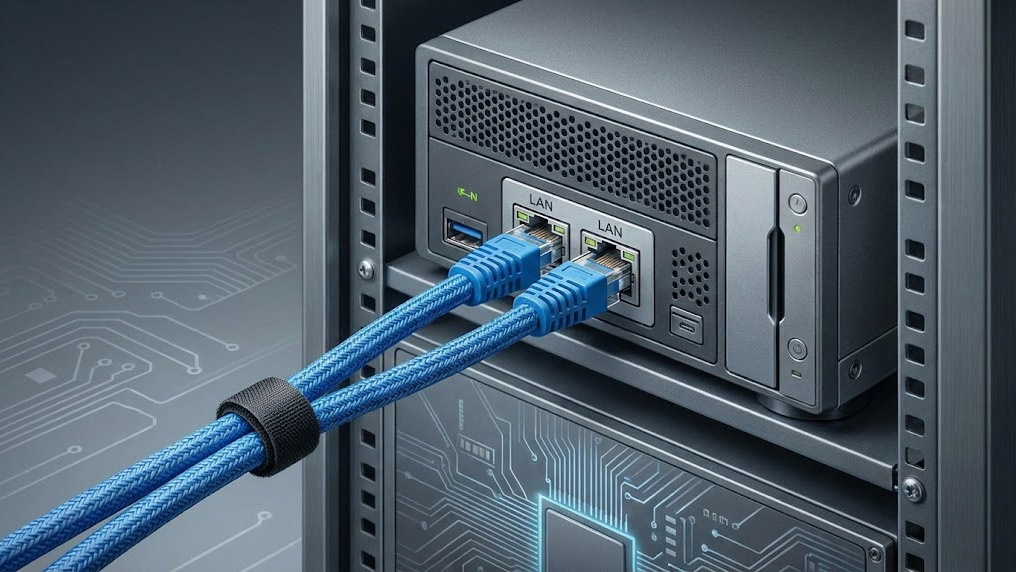
Hãy tưởng tượng cổng mạng trên NAS giống như một con đường. Nếu con đường đó chỉ có 1 làn xe (1 cổng LAN 1Gbps), khi giờ cao điểm đến (nhiều người truy cập), tắc đường là chuyện hiển nhiên. Link Aggregation giống như việc bạn mở rộng con đường đó thành 2 làn, 3 làn hoặc 4 làn xe chạy song song.
Trong kỹ thuật, nó còn được gọi với nhiều cái tên khác như: Ethernet Bonding, Port Trunking, NIC Teaming hay phổ biến nhất là chuẩn giao thức LACP (Link Aggregation Control Protocol – IEEE 802.3ad).
Tại sao bạn “nhất định phải dùng” Link Aggregation cho NAS?
Nếu chiếc NAS của bạn (như Synology, QNAP) có từ 2 cổng LAN trở lên mà bạn chỉ cắm 1 dây, thì bạn đang lãng phí tài nguyên đấy. Dưới đây là 3 lợi ích vàng của việc gộp cổng:
Tăng băng thông tổng (Increased Bandwidth)
Nếu bạn gộp 2 cổng 1Gbps, bạn sẽ có một “đường ống” dữ liệu với tổng băng thông là 2Gbps. Điều này giúp hệ thống chịu tải tốt hơn hẳn khi có nhiều người dùng cùng lúc.

Dự phòng lỗi (Failover)
Đây là tính năng cực kỳ quan trọng với doanh nghiệp. Giả sử chuột cắn đứt 1 dây cáp mạng, hoặc 1 cổng trên Switch bị cháy. Nếu không gộp cổng, NAS của bạn sẽ mất kết nối ngay lập tức (Offline). Nhưng nếu đang dùng Link Aggregation, hệ thống sẽ tự động chuyển toàn bộ dữ liệu sang sợi dây cáp còn lại. Mọi kết nối vẫn diễn ra bình thường, người dùng thậm chí còn không biết vừa có sự cố xảy ra.
Cân bằng tải (Load Balancing)
Hệ thống sẽ thông minh tự chia lưu lượng truy cập. Ví dụ: Máy A đang tải file nặng sẽ đi qua dây mạng 1, máy B đang xem phim sẽ đi qua dây mạng 2. Giúp tránh tắc nghẽn cục bộ.
Sự thật về tốc độ: Một hiểu lầm tai hại!
Đây là phần quan trọng nhất bài viết này. Rất nhiều anh em kỹ thuật mới vào nghề hay lầm tưởng: “Gộp 2 cổng 1Gbps lại thì tôi copy file từ máy tính vào NAS sẽ được tốc độ 200MB/s (2Gbps) đúng không?”
Câu trả lời là: KHÔNG.
Ví dụ dễ hiểu: Link Aggregation giống như đường cao tốc có 2 làn xe.
Nó cho phép 2 chiếc xe chạy song song cùng lúc (phục vụ nhiều người).
Nhưng nó không cho phép 1 chiếc xe chạy nhanh gấp đôi (giới hạn tốc độ của 1 chiếc xe vẫn là 1Gbps).
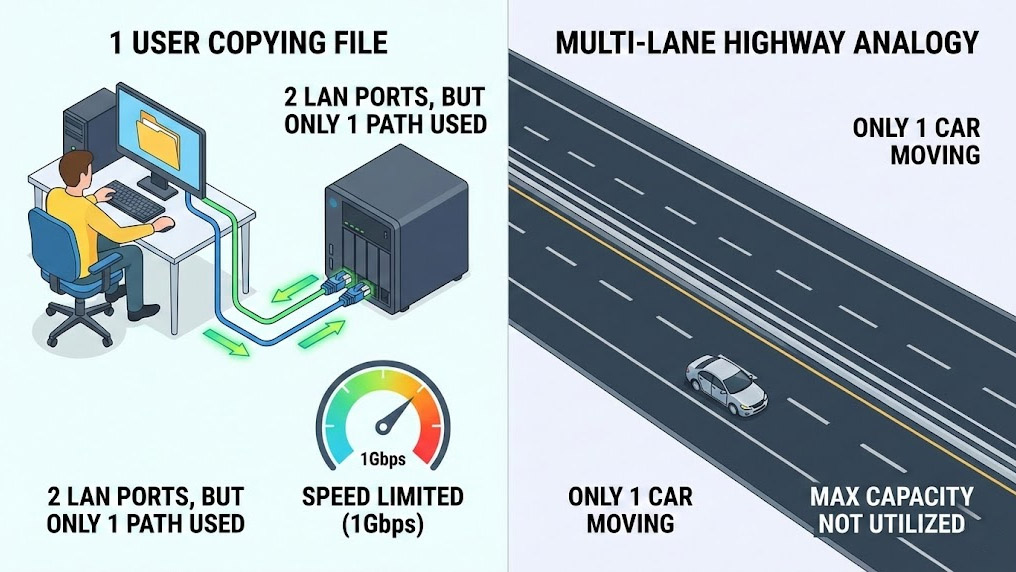
Tóm lại: Link Aggregation giúp tăng tổng dung lượng đường truyền để phục vụ nhiều người cùng lúc mượt mà hơn, chứ không làm tăng tốc độ copy file cho một người dùng đơn lẻ (trừ khi bạn sử dụng giao thức đặc biệt như SMB Multichannel, nhưng đó là một câu chuyện khác).
Cần chuẩn bị gì để gộp cổng mạng?
Để triển khai “con đường cao tốc” này, bạn cần:
-
Thiết bị NAS: Phải có ít nhất 2 cổng mạng LAN RJ45.
-
Dây cáp mạng: Nên dùng 2 sợi dây cùng loại (ví dụ cùng là Cat5e hoặc Cat6), cùng tốc độ.
-
Switch (Bộ chia mạng):
-
Tốt nhất: Dùng Switch quản lý (Managed Switch) có hỗ trợ LACP (802.3ad). Đây là chuẩn ổn định nhất.
-
Chấp nhận được: Switch thường (Unmanaged Switch). Bạn vẫn gộp được nhưng phải chọn chế độ khác, hiệu quả sẽ kém hơn một chút so với Switch chuyên dụng.
-
Hướng dẫn cài đặt Link Aggregation (Ví dụ trên NAS Synology)
Dưới đây là các bước gộp cổng trên hệ điều hành DSM của Synology – loại NAS phổ biến nhất tại Việt Nam hiện nay.
Bước 1: Kết nối vật lý
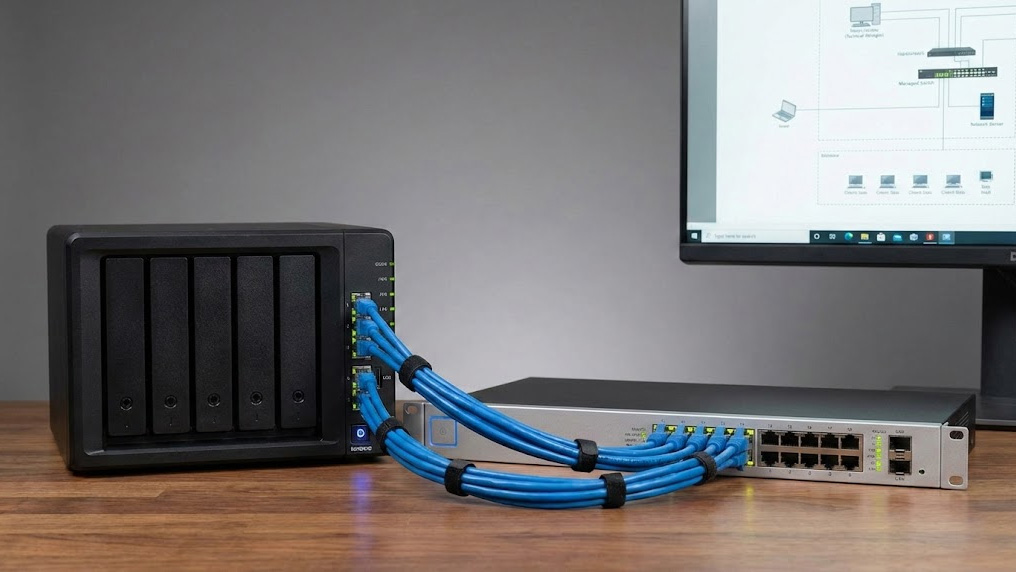
Cắm 2 dây mạng từ 2 cổng LAN của NAS vào Switch. Lúc này đèn tín hiệu trên cả 2 cổng phải sáng.
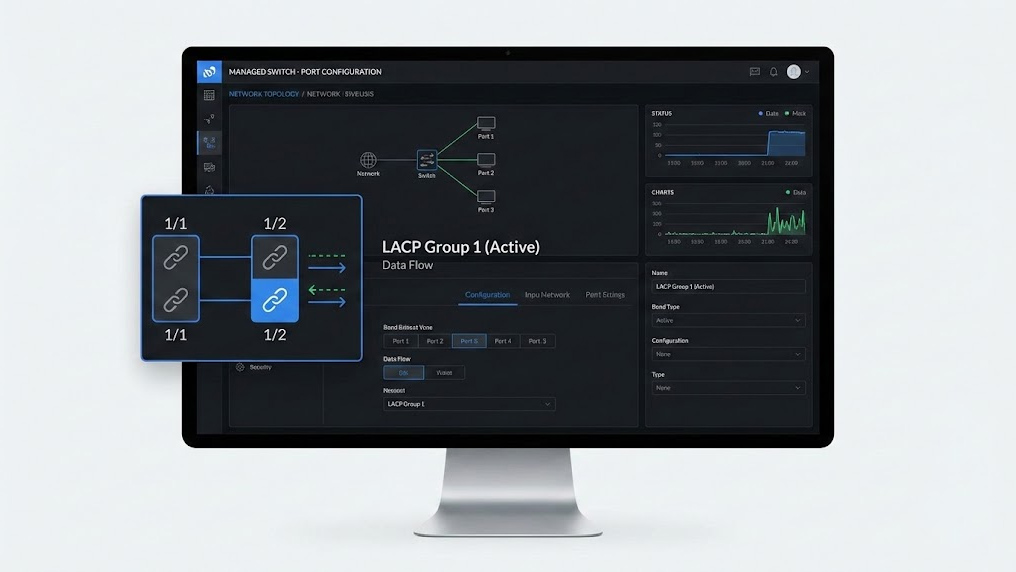
Bước 2: Cấu hình trên Switch (Chỉ làm nếu dùng Managed Switch)
Nếu bạn dùng Switch có quản lý (như UniFi, Cisco, Ruijie…), hãy đăng nhập vào Switch, chọn 2 cổng đang cắm NAS và cấu hình chúng thành một nhóm LAG (Link Aggregation Group) với chế độ là LACP. (Nếu dùng Switch thường “cắm là chạy”, hãy bỏ qua bước này).
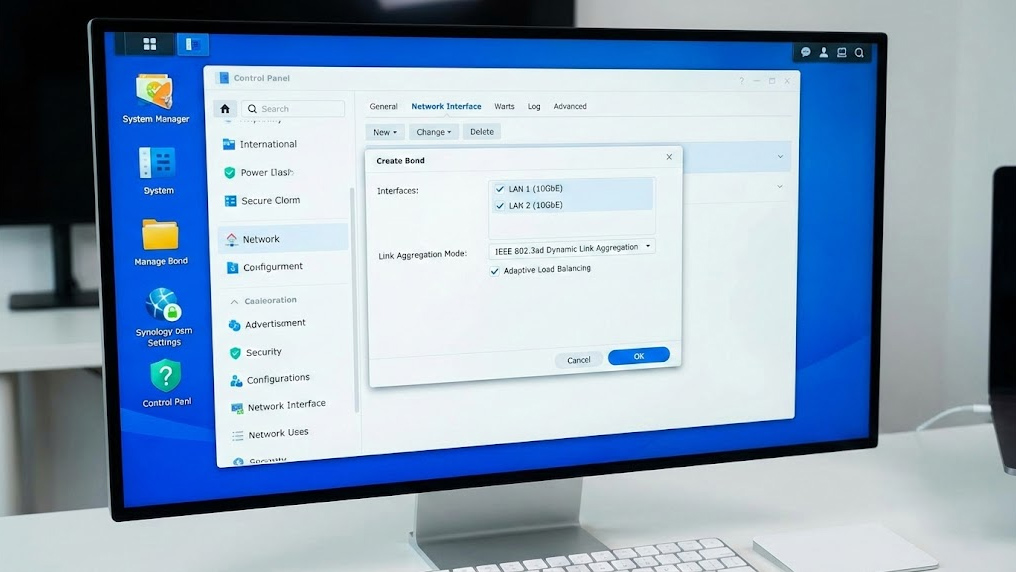
Bước 3: Cấu hình trên NAS Synology
-
Đăng nhập vào NAS, mở Control Panel.
-
Chọn mục Network -> thẻ Network Interface.
-
Nhấn nút Create -> Chọn Create Bond.
-
Tại đây, bạn sẽ thấy các chế độ (Mode). Hãy chọn 1 trong 2 mode sau:
-
IEEE 802.3ad Dynamic Link Aggregation: Chọn cái này nếu bạn ĐÃ cấu hình LACP trên Switch ở Bước 2. (Khuyên dùng – Ổn định nhất).
-
Adaptive Load Balancing: Chọn cái này nếu bạn dùng Switch thường (Switch không quản lý).
-
-
Tích chọn 2 cổng LAN (ví dụ LAN 1 và LAN 2) để gộp lại.
-
Nhấn Apply và đợi khoảng 10-15 giây để mạng khởi động lại.
Lưu ý: Sau khi tạo Bond xong, bạn nên đặt một địa chỉ IP Tĩnh (Static IP) cho cổng Bond này để kết nối luôn ổn định.
Kết luận
Link Aggregation không phải là một thuật ngữ quá cao siêu, nhưng hiệu quả nó mang lại cho hệ thống mạng gia đình và văn phòng là rất lớn. Chỉ với thêm một sợi dây cáp mạng, bạn đã mang lại sự an toàn dữ liệu (dự phòng lỗi) và trải nghiệm mượt mà hơn cho nhiều người dùng.
Nếu bạn đang sở hữu một chiếc NAS có 2 cổng LAN, đừng để cổng thứ 2 bị “đóng bụi”. Hãy tận dụng nó ngay hôm nay!
Bạn vẫn còn thắc mắc về cách cấu hình switch hay chọn dây mạng nào phù hợp? Hãy để lại bình luận bên dưới để được giải đáp nhé!
Xem thêm:
Private Cloud là gì? Giải pháp “Đám mây riêng” và hàng rào bảo mật cho doanh nghiệp

Tác giả tại Vienthongxanh.vn, giàu kinh nghiệm trong lĩnh vực Networks, System, Security và giải pháp CNTT. Luôn tìm hiểu, mày mò về xu hướng mới của thiết bị mạng như Wi-Fi, router, switch, firewall, NAS cùng nhiều giải pháp công nghệ tiên tiến.